


Recent Blog post
Archive for August 2017
UNIT MASUKAN DAN KELUARAN PADA SISTEM KOMPUTER
UNIT MASUKAN DAN KELUARAN Sistem Komputer
Sistem
komputer memiliki tiga komponen utama, yaitu : CPU, Memory (primer &
sekunder), dan peralatan masukan/keluaran (I/O) seperti printer, monitor,
keyboard, mouse dan modem. Dalam menjalankan fungsinya sebagai masukan dan
keluaran diperlukan modul I/O. Modul I/O merupakan peralatan antarmuka ( interface
) bagi sistem bus atau switch sentral dan mengontrol satu atau lebih perangkat
periperhal. Modul I/O tidak hanya sekedar modul penghubung, tetapi sebuah
piranti yang berisi logika dalam melakukan fungsi komunikasi antara perperhal
dan bus komputer. Ada beberapa alasan kenapa tidak langsung dihubungkan
dengan bus komputer yaitu:
1.Bervariasinya
metode operasi piranti periperhal, sehingga tidak praktis apabila sistem
komputer harus menangani berbagai macam sistem operasi periperhal tersebut.
2.Kecepatan
transfer data piranti periperhal umumnya lebih lambat daripada laju transfer data
pada CPU
3.Format dan
panjang data pada piranti periperhal seringkali berbeda dengan CPU, sehingga
perlu modul untuk menselaraskannya. Dari beberapa alasan diatas, modul
I/O memiliki 2 buah fungsi utama, yaitu :
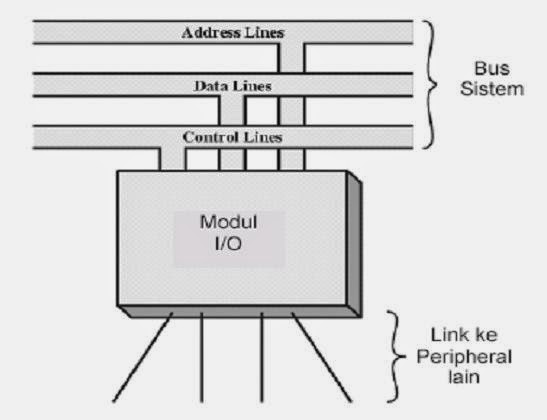
1.Sebagai
piranti antarmuka ke CPU dan memori melalui bus sistem.
2.Sebagaimana
piranti antarmuka dengan peralatan periperhal lainnya menggunakan link data
tertentu.
Sistem Masukan dan Keluaran Komputer
Bagaimana
modul I/O dapat menjalankan tugasnya, yaitu menjembatani CPU dan memori dengan
dunia luar merupakan hal terpenting untuk kita ketahui. Inti mempelajari sistem
I/O komputer adalah mengetahui fungsi dan struktur kerja modul I/O. Gambar 1.
model generik dari suatu modul I/O
Sistem I/O (
Input/Output )
Sistem
komputer terdiri dari perangkat keras (hardware) dan perangkat lunak
(software). Perangkat keras dan perangkat lunak harus bekerja bersama-sama
membentuk suatu sistem, yaitu sistem komputer. Perangkat I/O dapat dibagi
secara umum menjadi dua kategori, yaitu :
1.) Perangkat blok (block devices).
2.)
Perangkat karakter (character devices). Perangkat blok menyimpan informasi
dalam sebuah blok yang ukurannya tertentu dan memiliki alamat masing-masing.
Umumnya blok berukuran antara 512 bytes - 32768 bytes. Keuntungan dari perangkat
blok ini ialah mampu membaca atau menulis setiap blok secara independen. Disk
merupakan contoh perangkat blok yang paling banyak digunakan. Perangkat
karakter mengirim atau menerima sebaris karakter, tanpa menghiraukan struktur
blok. Tipe ini tidak memiliki alamat dan tidak memiliki kemampuan mencari
(seek). Printer dan antarmuka jaringan merupakan contoh perangkat jenis ini.
Pembagian ini tidaklah sempurna. Beberapa perangkat tidak memenuhi kriteria
tersebut. Contohnya : clock yang tidak memiliki alamat dan juga tidak mengirim
dan menerima barisan karakter. Yang dilakukan hanya menimbulkan interupsi dalam
jangka waktu tertentu.
Fungsi Modul
Input/Output
Modul I/O
adalah sebuah komponen dalam sistem komputer yang bertanggung jawab atas
pengontrolan sebuah perangkat luar atau lebih dan bertanggung jawab juga
terhadap pertukaran data antara perangkat luar tersebut dengan memori
utama ataupun register-register dalam CPU. Dalam mewujudkan fungsi tersebut,
diperlukan antarmuka internal dengan komputer (CPU dan memori utama) dan
antarmuka dengan perangkat eksternalnya untuk menjalankan fungsi-fungsi
pengontrolan. Dua fungsi utama Modul I/O ialah :
Sebagai
piranti antarmuka ke CPU dan memori melalui bus sistem.
Sebagai
piranti antarmuka dengan peralatan peripheral lainnya dengan menggunakan link
data tertentu Fungsi dalam menjalankan tugas, modul I/O dapat dibagi menjadi
beberapa kategori, yaitu:
Kontrol dan
pewaktuan
Komunikasi
CPU
Komunikasi
dengan perangkat eksternal
Pem-buffer-an
data
Deteksi
kesalahan Fungsi kontrol dan pewaktuan (control & timming ) merupakan
hal yang penting untuk mensinkronkan kerja masing-masing komponen penyusun
komputer. Dalam sekali waktu CPU berkomunikasi dengan satu atau lebih perangkat
dengan pola tidak menentu dan kecepatan transfer data yang beragam, baik dengan
perangkat internal seperti register-register, memori utama, memori sekunder,
perangkat periperhal. Proses tersebut bisa berjalan apabila ada fungsi
kontrol dan pewaktuan yang mengatur sistem secara keseluruhan. Contoh kontrol
pemindahan data dari periperhal ke CPU melalui sebuah modul I/O meliputi
langkah-langkah sebagai berikut:
1.Permintaan
dan pemeriksaan status perangkat dari CPU ke modul I/O.
2.Modul I/O
memberikan jawaban atas permintaan CPU tersebut.
3.Apabila
perangkat eksternal telah siap untuk transfer data, maka CPU akan mengirimkan
perintah ke modul I/O
4.Modul I/O
akan menenrima paket data dengan panjang tertentu dari periperhal.
5.Selanjutnya
data dikirim ke CPU setelah diadakan seinkronisasi panjang data dan kecepatan
transfer oleh modul I/O sehingga paket-paket data dapat diterima CPU dengan
baik.
Transfer
data tidak akan lepas dari penggunaan sistem bus, maka interaksi CPU dan modul
I/O akan melibatkan kontrol dan pewaktuan sebuah arbitrasi bus atau lebih. Ada
fungsi komunikasi antara CPU dan modul I/O meliputi proses-proses berikut ini :
Command
Decoding,
yaitu
modul I/O menerima perintah-perintah dari CPU yang dikirimkan sebagai sinyal
bus kontrol. Misalnya, sebuah modul I/O untuk disk dapat menerima perintah :
Read sector, Scan Record ID, Format disk.
Data
pertukaran data antara CPU dan modul I/O
melalui bus data.
Status
Reporting,
yaitu
pelaporan kodisi status modul I/O maupun perangkat periperhal, umumnya berupa
status kondisi busy atau ready. Juga status bermacam-macam kodisi kesalahan (error ).
Address
recognition,
bahwa
peralatan atau komponen penyusun komputer dapat dihubungi atau dipanggil maka
harus memiliki alamat yang unik, begitu pula pada perangkat periperhal,
sehingga setiap modul I/O harus mengetahui alamat periperhal yang dikontrolnya
Pada sisi modul I/O ke perangkat periperhal juga terdapat komunikasi yang
meliputi komunikasi data, kontrol maupun status. Gambar 2. Skema suatu
perangkat periperhal Fungsi selanjutnya adalah
buffering.
·
-Tujuan utama
buffering adalah mendapatkan penyesuaian data sehubungan perbedaan
laju transfer data dari perangkat periperhal dengan kecepatan pengolahan pada
CPU . Umumnya laju transfer data pada dari perangkat periperhal lebih lambat
dari kecepatan CPU maupun media penyimpanan. Fungsi terakhir adalah deteksi
kesalahan. Apabila pada perangkat periperhal terdapat masalah sehingga proses
tidak dapat dijalankan, maka modul I/O akan melaporkan kesalahan tersebut.
Misalnya informasi pada periperhal printer seperti: kertas tergulung, kertas
habis, tinta habis, dan lain-lain. Teknik yang umum untuk deteksi kesalahan
adalah penggunaan bit paritas.

Struktur Modul Input/Output
Terdapat
berbagai macam modul I/O seiring perkembangan komputer itu sendiri, contoh yang
sederhana dan fleksibel adalah intel 8255A yang sering disebut PPI (Programmable
Periperhal Interface). Bagaimanapun komplesitas suatu modul I/O terdapat
kemiripan struktur. Antarmuka modul I/O ke CPU melalui bus sistem komputer
terdapat tiga saluran, yaitu saluran data, saluran alamat dan saluran kontrol.
Bagian terpenting adalah blok logika I/O yang berhubungan dengan semua
peralatan antarmuka peripheral , terdapat fungsi pengaturan dan switching pada
blok ini.
unit masukan dan keluaran pada sistem komputer
Persiapan dan Pelaksanaan Instalasi Sistem
Operasi Berbasis TEXT dengan “UBUNTU VERSION 5.08”

A. Tujuan Kegiatan Pembelajaran
Setelah mempelajari kegiatan belajar
ini siswa mampu menyiapkan dan melakukan instalasi sistem operasi berbasis TEXT
dengan “UBUNTU VERSION 5.08”
B. Uraian Materi
1)Sejarah
Linux Ubuntu
*Ubuntu berasal dari bahasa Afrika yakni
“Humanity to Others” yang berarti “Kemanusiaan Untuk Sesama”. Atas dasar itulah
diluncurkannya Linux Ubuntu yang dirilis pada tahun 2004. Sistem operasi ini
adalah merupakan turunan dari sistem operasi linux yang lain, yakni Debian.
*Ubuntu itu sendiri dibuat dengan tujuan :
selalu gratis tanpa adanya biaya lisensi, bersifat open source (kode terbuka),
dan siap untuk dipergunakan dalam kondisi yang stabil. Ubuntu didukung oleh
perusahaan bernama Canonical, Ltd yang memiliki tujuan untuk membantu
perkembangan, distribusi, dan promosi dari produk-produk yang bersifat open
source (kode terbuka).
Perusahaan ini bermarkas di Eropa dan dipimpin
oleh seseorang bernama Mark Shuttleworth. Sejak pertama kali diluncurkan,
Ubuntu mendapat perhatian yang sangat besar dari pengguna Linux yang lain. Hal
ini disebabkan karena kestabilan yang
dimiliki
oleh Ubuntu itu sendiri. Selain itu kenyamanan dan kemudahan yang dimiliki
Ubuntu menjadi daya tarik yang besar bagi pengguna Linux di seluruh belahan
dunia.
1
Mengenali hardware yang digunakan
Sebaimana telah disebutkan diatas, berbeda dengan
proses instalasi sistem operasi lainya, sebelum instalasi linux perlu dikenali
terlebih dulu hardware komputer yang akan digunakan. Hal-hal yang perlu
dikenali antara lain:
a) Konfigurasi Keyboard
Konfigurasin
keyboard haruslaha diberitahu. Dalam masalah keyboard ini hal yang perlu
diketahui
-Keymap (layout)
misalnya English/Us
-Koneksi
Ps/2 atau biasa
Untuk
melihat konfigurasi keyboard gunakan layout keyboard seperti di windows Anda.
Untuk mengetahuinya klik Start à.SettingsàControl
Panel àKeyboard. Di keyboard Properties Pilih Tab
language. Silahkan diingat layout keyboardnya.
b) Konfigurasi Mouse
- Konfigurasi
mouse yang perlu diketahui:
- Merk
misalnya Logitech
- Jenis
.......... misalnya Serial atau bus
- Jumlah
tombol .......... misalnya 2 atau 3
- Koneksi
colokan.......... misalnya COM atau PS/2
- Untuk
mengatahuinya koneksi, lihat conector mouse dengan CPU
(port),
Hal-hal yang
perlu diketahui:
- - Merk misal D-Link
-
Tipe misal
NE2000 (ISA)
-
IRQ misal
0x5
-
I/O misal
0x300
- Koneksi misal UTP
d) Sound Card
Hal-hal yang
perlu diketahui:
- Merk misal Sound Blaster
-
Tipe misal
AWE 16
-
IRQ misal
0x7
-
I/O misal
0x220
- DMA Channel misal DMA = 1 dan 5
e) Graphic Card (VGA card)
Hal-hal yang
perlu diketahui:
- Merk misal SiS
-
Bus misal
PCI/AGP
-
RAM misal 1
MB
- Chipset misal SiS
f) Monitor
Hal-hal yang
perlu diketahui:
- Jenis misal SVGA
-
Merk monitor misal Acer
-
Tipe misal
33D
-
Frekuensi
vertikal misal 31.5-35 Hz
-
Frek
Horizontal misal 50-90 KHz
- Resolusi misal 800 x 600, 1024x768
g) Hard Disk
Hal yang
perlu diketahui tentang hard disk:
- Tipe misal IDE
-
Silinder
misal 3148
-
Head misal
16
-
Sektor misal
63spt
-
Translasi
geometris misal Tidak
-
Kapasitas
misal 1624,6Mb
Untuk kapasitas hard disk, yang
lebih penting lagi adalah space yang masih tersedia di hardisk. Untuk melihatnya
anda bisa gunakan fasilitas chkds under DOS atau properties melalui explorer
windows.
Mengetahui kapasitas hardisk penting
karena untuk merencanakan partisi yang akan dibuat.Perlu diketahui bahwa dalam
instalasi LINUX pembuatan partisi perlu dilakukan. Partisi adalah usaha
membagi-bagi harddisk untuk memudahkan penempatan file/system. Untuk membuat
partisi dapat dilakukan under DOS dengan perintah fdisk, atau menggunakan
softaware pambagi partisi lainya seperti partition magic (under windows).
Pada
umumnya, jika anda membeli komputer baru, maka hanya terdapat satu partisi di
hardisk, yaitu C. Dengan kondisi ini, tidak memungkinkan anda untuk menginstal
linux. Jadi resize partisi C di windows dengan software pembagi partisi yang
ada, sehingga terdapat partisi kosong untuk instalasi Linux. Ruang/space hard
disk yang dibutuhkan dalam instalasi linux, tergantung konfigurasi/tujuan
penggunaan sistem operasi linux itu sendiri, misalnya:
- Standalone (kecil)
Konfigurasi
ini membutuhkan 500Mb space hard disk, 100Mb untuk root /, 32-40Mb untuk
partisi swap dan sisanya untuk direktori ‘‘/usr’’.
- Standalone (menengah)
Jika
tersedia ruang kosong sekitar 1Gb space untuk Linux, maka dapat dimanfaatkan
dengan pembagian sebagai berikut 100Mb untuk root "/ "; 64Mb untuk
swap; 100Mb untuk direktori "/ home
" dan
sisanya untuk direktori /usr.
- File server
Pada
kebutuhan pemakaian komputer sebagai file server ini, kinerja harddisk sangat
dibutuhkan. Sehingga yang perlu diperhatikan adalah performa dan controller
yang digunakan. Bila memungkinkan, sebaiknya digunakan hard disk dengan
controller SCSI. Misal, diasumsikan akan disediakan sebuah file server untuk 25
pengguna (direktori homemereka). Jika rata-rata pengguna
membutuhkan
80MB space pribadi, sebuah HDD 2GB yang ter-mount dibawah direktori home
sudahlah cukup
memadai.
Jika ada 40 pengguna, dibutuhkan 4GB.
Dalam kasus
seperti ini, ada baiknya jika dipisahkan memjadi dua bagian, masing-masing 2GB karena
mereka akan melakukan berbagi beban dan proses akses data.
Printer server/router
Bila
diinginkan pengoptimalan mesin tua sehingga tidak perlu dibuang, misal
perangkat komputer 386SX20 dengan 80Mb HDD-nya. Mesin ini dapat digunakan
sebagai firewall atau gateway ke internet. Hal inidapat dilakukan dengan
membagi hard disk menjadi dua partisi dengankapasitas 16Mb untuk swap dan
sisanya untuk root.
2
Media Instalasi Linux
Linux dapat
diinstal menggunakan beberapa media sumber, CDROM,Network (NFS), network (FTP)
ataupun hard disk, bahkan melalui Internet langsung pun Linux dapat diinstal.
Langkah-langkah Menginstal Linux Debian
1. Nyalakan
komputer dan masukkan CD installer sistem operasi Linux Debian.
2. Ubah first boot device pada BIOS menjadi CD-ROM.
3. Tekan enter untuk masuk ke boot Debian.
2. Ubah first boot device pada BIOS menjadi CD-ROM.
3. Tekan enter untuk masuk ke boot Debian.
4. Lalu
pilih bahasa yang akan digunakan, kita pilih yang Indonesia, lalu enter.
5.
Selanjutnya muncul pilih layout keyboard, kita pilih yang Inggris
Amerika, laluenter.
6. Setelah
itu tunggu proses deteksi hardware untuk penggerak CD-ROM
7. Selanjutnya
muncul deteksi hardware jaringan, kita pilih yang tanpa kartu Ethernet,
lalu enter.
8. Setelah
itu akan muncul mengkonfigurasi jaringan, lalu pilih teruskan,kemudian
pilih untuk melanjutkan proses instalasi.
9. Setelah
itu isi nama host untuk sistem ini, contohnya latief, lalu
pilih teruskandan enter untuk melanjutkan.

10. Setelah
itu tunggu proses untuk memulai program pemartisi harddisk.
11. Selanjutnya muncul partisi harddisk, kita
pilih terpadu gunakan seluruh harddisk, lalu enter.
12. Selanjutnya
muncul pilih harddisk yang akan dipartisi, lalu enter.
13. Muncul
pola partisi, pilih yang pertama, lalu enter.
14. Setelah
itu muncul panduan tentang proses partisi pilih yang kedua, laluenter untuk
melanjutkan.
15.
Selanjutnya tuliskan perubahan yang terjadi pada harddisk, kita pilih ya,
laluenter untuk melanjutkan.
16. Setelah
itu muncul mengkonfigurasi zona waktu, pilih zona waktu yang sesuai
dengan zona waktu anda, lalu enter untuk melanjutkan.
17.
Selanjutnya membuat password untuk root, kita tulis sesuai yang kita
inginkan, lalu pilih teruskan, lalu tekan enter untuk
melanjutkan.
18.
Selanjutnya tulis ulang kembali password yang barusan anda buat untuk
mengkonfirmasi kebenaran password tersebut, lalu pilih teruskan dan enteruntuk
melanjutkan.
19. Setelah
itu tulis nama lengkap dari pengguna, contohnya latief lalu pilihteruskan dan enter untuk
melanjutkan.
20.
Selanjutnya tulis nama untuk akun anda, contohnya latief lalu pilih teruskandan enter untuk
melanjutkan.
21. Setelah
itu masukan password untuk pengguna baru, lalu pilih teruskan danenter untuk
melanjutkan.
22. Lalu
masukan kembali password untuk mengkonfrmasi kebenaran password, lalu
pilih teruskan dan enter untuk melanjutkan.
23. Setelah
itu tunggu proses memasang sistem dasar.
24. Setelah
itu muncul jendela gunakan suatu jaringan cermin, kita pilih tidak,
lalu enter untuk melanjutkan.
25. Setelah
itu muncul jendela seperti gambar di bawah ini, kita pilih teruskan danenter untuk
melanjutkan.
26. Setelah
itu tunggu proses memilih dan memasang perangkat lunak.
27. Setelah
itu muncul survey penggunaan paket debian, kita pilih ya,
lalu enteruntuk melanjutkan.
28.
Selanjutnya memilih perangkat lunak yang akan diinstall (sudah tertera), kita
pilih teruskan, lalu enter untuk melanjutkan.
29.
Selanjutnya memilih resolusi gambar (sudah tertera), kita pilih teruskan,
laluenter untuk melanjutkan.
30.
Selanjutnya tunggu proses memasang boot loader GRUB.
31.
Selanjutnya memasang boot loader GRUB, kita pilih ya, lalu enter untuk
melanjutkan.
32. Setelah
itu instalasi selesai, kita pilih teruskan, lalu enter.
33. Setelah
proses instalasi selesai, nanti akan muncul tampilan nama pengguna, lalu
kita masukan nama pengguna seperti yang kita buat pada saat
proses instalasi (latief), lalu enter untuk melanjutkan.
34.
Selanjutnya kita akan diminta untuk memasukan password, kita masukan
password sesuai yang kita buat pada saat proses instalasi, lalu enter untuk
melanjutkan.
35. Setelah
proses instalasi yang begitu lama akhirnya instalasi Debian selesai juga dan
Debian siap digunakan oleh anda.
1. Apa keunggulan dari Linux Ubuntu ?
2. Apa kelemahan dari Linux Ubuntu?
3.Jika menginstal linux ubuntu lebih cepat menggunakan media apa?
1. Apa keunggulan dari Linux Ubuntu ?
2. Apa kelemahan dari Linux Ubuntu?
3.Jika menginstal linux ubuntu lebih cepat menggunakan media apa?
selamat mencoba :D
TerimaKasih:P